PDF in JPG umwandeln am Mac: eine Seite oder alle Seiten
Vorschau, Automator, sips und ein kostenloses Browser-Werkzeug an einem dreiseitigen PDF getestet: welcher Weg jede Seite als JPG liefert, mit welcher Auflösung, wo die Dateien landen und wo die Grenze bei 4.096 Pixeln liegt.
7 Min. Lesezeit
Eine einzelne PDF-Seite wird am Mac so zum JPG: PDF in Vorschau öffnen, zur gewünschten Seite blättern, Ablage > Exportieren wählen, als Format JPEG einstellen, eine Auflösung wie 150 oder 300 Pixel/Zoll eintragen und sichern. Vorschau speichert dabei nur die Seite, die gerade zu sehen ist. Bei unserem dreiseitigen Test-PDF entstand jedes Mal genau eine Datei, die anderen beiden Seiten fehlten ohne jeden Hinweis. Alle Seiten auf einmal liefert die Automator-Aktion „PDF-Seiten als Bilder rendern“, standardmäßig mit 200 dpi. Ohne Automator geht es im Browser mit unserem kostenlosen Werkzeug PDF in JPG. Es wandelt ebenfalls jede Seite um, begrenzt die lange Kante aber stillschweigend auf 4.096 Pixel.
Eddocu ist unser eigenes Produkt. Was wir darüber schreiben, sollten Sie mit diesem Wissen lesen. Unser Testobjekt war ein selbst erstelltes PDF mit drei A4-Seiten: zwei im Hochformat, eine im Querformat, jede mit einem farbigen Block, einer Überschrift und einer Textzeile in 12 pt. Umgewandelt haben wir es auf einem Mac mit macOS 27.2, und zwar in Vorschau (per Skript über die Menüs gesteuert), mit sips, mit der Automator-Aktion über den Befehl automator und mit eddocu.com in einem Chromium-Browser. Jedes Pixelmaß in diesem Artikel stammt aus den Dateien, die dabei entstanden sind.
Die vier Wege im Vergleich
| Weg | Seiten pro PDF | Auflösung | Speicherort der JPGs |
|---|---|---|---|
| Vorschau, Ablage > Exportieren | Eine: die angezeigte Seite | Feld „Auflösung“ in Pixel/Zoll, 300 ergab 2479 × 3508 Pixel bei A4 | Wo Sie sichern |
| Automator, „PDF-Seiten als Bilder rendern“ | Alle (3 von 3 im Test) | Standard 200 dpi, 600 dpi ergab 4958 × 7016 Pixel bei A4 | Temporärer Ordner, außer Sie verschieben die Dateien |
sips im Terminal | Nur die erste | 595 × 842 Pixel bei A4 im Test, mehr mit -Z | Der Pfad nach --out |
| Eddocu PDF in JPG (Browser) | Alle oder ausgewählte | 36 bis 600 dpi, höchstens 4.096 Pixel an der langen Kante | Download-Ordner des Browsers, einzeln oder als .zip |
Zwei weitere Apple-Werkzeuge tauchen bei dieser Frage oft auf. Die App Kurzbefehle hat eine Aktion namens „Bild aus PDF-Seite erstellen“. Laut ihrer Beschreibung macht sie aus den Seiten der übergebenen PDFs Bilder, mit Einstellungen für Bildformat, Farbe und Auflösung. Einen Kurzbefehl damit haben wir für diesen Test nicht gebaut, deshalb fehlt sie in der Tabelle. Die Finder-Schnellaktion „Bild konvertieren“ beschreibt Apples Mac-Benutzerhandbuch für Bilddateien, etwa ein HEIC-Foto vom iPhone. Auf unserem Test-Mac bot der Finder für das PDF gar keine Schnellaktionen an, für ein JPG übrigens auch nicht. Ausprobieren konnten wir sie also nicht.
Eine Seite mit Vorschau speichern
- PDF in Vorschau öffnen und zur gewünschten Seite gehen. Der Fenstertitel zeigt, wo Sie sind, etwa „Seite 2 von 3“.
- Ablage > Exportieren wählen.
- Unter „Format“ JPEG einstellen. Darunter erscheinen ein Regler für die Qualität und das Feld „Auflösung“.
- Auflösung in Pixel/Zoll eintragen: 150 für den Bildschirm, 300 für den Druck. Bei uns stand dort zuerst 72.
- Namen und Ordner wählen, dann „Sichern“ klicken.
War Seite 1 zu sehen und die Auflösung auf 300 gestellt, schrieb Vorschau eine Datei mit 2479 × 3508 Pixeln, eben Seite 1. Mit Seite 2 auf dem Bildschirm kam genau Seite 2 heraus, quer mit 3508 × 2479 Pixeln. Die übrigen Seiten wurden nicht gespeichert. Auffällig: Beide Dateien tragen im Dateikopf 72 dpi, ganz gleich, was im Feld stand. Programme, die die Bildgröße nach dieser Angabe festlegen, zeigen das Bild deshalb viel größer als A4 an, bis Sie die Größe selbst einstellen. Apples Anleitung zum Exportieren von PDFs und Bildern beschreibt denselben Weg über Ablage > Exportieren, die Seite zum Konvertieren von Bildformaten führt JPEG als Format auf. Für einen eingescannten Kassenbon oder ein anderes einseitiges PDF ist das der kürzeste Weg. Bei einem langen Dokument müssten Sie ihn für jede Seite wiederholen.
Alle Seiten: Automator
In Automator steckt die Aktion „PDF-Seiten als Bilder rendern“. Ihre Beschreibung in der Automator-Bibliothek sagt, dass sie jede Seite der übergebenen PDFs als Bild ausgibt. Einstellen lassen sich Format, Farbmodell, Auflösung und Komprimierung. Ab Werk steht sie auf JPEG, 200 dpi und mittlerer Komprimierung. Wie man grundsätzlich einen Arbeitsablauf erstellt, erklärt Apple separat: Dokument anlegen, Aktion in der Bibliothek suchen, hineinziehen.
- Automator öffnen und „Schnellaktion“ wählen, wenn der Konverter im Finder bereitstehen soll, oder „Arbeitsablauf“, wenn Sie ihn in Automator starten.
- Bei einer Schnellaktion oben „Arbeitsablauf empfängt aktuelle PDF-Dateien in Finder“ einstellen. Bei einem Arbeitsablauf zuerst „Angegebene Finder-Objekte abfragen“ einfügen und dort das PDF hinzufügen, denn ohne diesen Schritt bekommt die Aktion keine Datei.
- „PDF-Seiten als Bilder rendern“ suchen und anhängen. Unter „Auflösung“ 150 dpi für Bildschirm und Chat oder 300 dpi für den Druck wählen.
- „Finder-Objekte bewegen“ anhängen und einen Zielordner wählen, zum Beispiel den Schreibtisch.
- Wer die Bilder in Seitenreihenfolge nummeriert haben möchte, hängt noch „Finder-Objekte umbenennen“ an und wählt „Laufende Nummern hinzufügen“.
- Sichern und auf ein PDF anwenden.
Wir haben die Aktion im Terminal mit automator -i report.pdf gestartet. So geht das PDF direkt an den Arbeitsablauf, der hier nur „PDF-Seiten als Bilder rendern“ enthielt. Mit den Standardwerten entstanden drei JPEGs. Die Hochformatseiten hatten 1652 × 2338 Pixel, die Querformatseite 2338 × 1652, alle mit 200 dpi im Dateikopf. Abgelegt wurden sie im temporären Ordner von macOS, als report.jpeg, report 2.jpeg und report 3.jpeg. Dort sucht niemand, und genau deshalb gehört „Finder-Objekte bewegen“ in den Ablauf. Die Aktion selbst weist in ihrer Notiz darauf hin, dass die Dateinamen zufällig ausfallen können, und schlägt das Umbenennen mit laufenden Nummern vor. Bei 600 dpi wurde dieselbe A4-Seite 4958 × 7016 Pixel groß. Das ist mehr, als das Browser-Werkzeug weiter unten liefert.
sips im Terminal: nur Seite eins
sips ist das Bildwerkzeug, das in macOS eingebaut ist. Die Optionen stehen in man sips, PDF-Seiten kommen dort allerdings nicht vor. In unserem Test las sips das PDF und gab ein einziges Bild aus:
sips -s format jpeg report.pdf --out report.jpgergab nur die erste Seite mit 595 × 842 Pixeln. Das entspricht A4 bei 72 dpi.sips -s format jpeg -Z 2339 report.pdf --out report.jpgergab die erste Seite mit 1653 × 2339 Pixeln. Die 12-pt-Zeile war in voller Größe gestochen scharf.
Für Skripte, denen die erste Seite reicht, ist das praktisch, zum Beispiel für Vorschaubilder eines ganzen Ordners. Wer Seite drei braucht, nimmt einen der anderen Wege.
Alle Seiten im Browser: Eddocu
Unser Werkzeug PDF in JPG verarbeitet ein PDF nach dem anderen. Die Seite lädt den nötigen Code und zeichnet die PDF-Seiten direkt im Browser-Tab als JPG. Auf der deutschen Seite heißen die Bedienelemente so:
- Das PDF auf das Feld „PDF-Dateien hier ablegen“ ziehen oder „Dateien auswählen“ klicken.
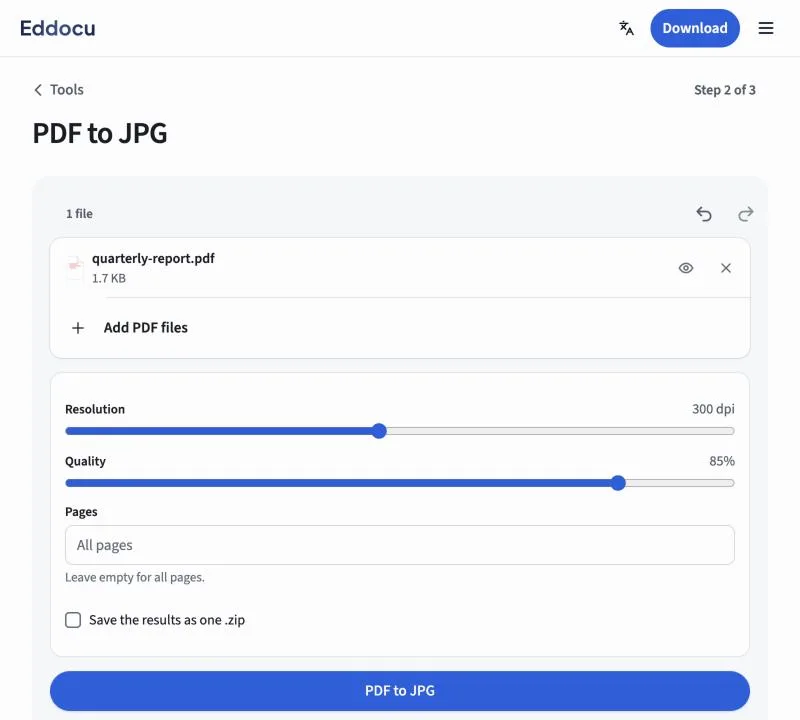
- „Auflösung“ einstellen (36 bis 600 dpi, voreingestellt 150) und „Qualität“ (10 bis 100 Prozent, voreingestellt 85).
- Unter „Seiten“ die gewünschten Seiten eintragen, etwa 1-3, 5, 8. Bleibt das Feld leer, kommen alle Seiten.
- Für eine einzige Datei „Ergebnisse als eine .zip speichern“ ankreuzen, dann auf die Schaltfläche „PDF in JPG“ klicken.
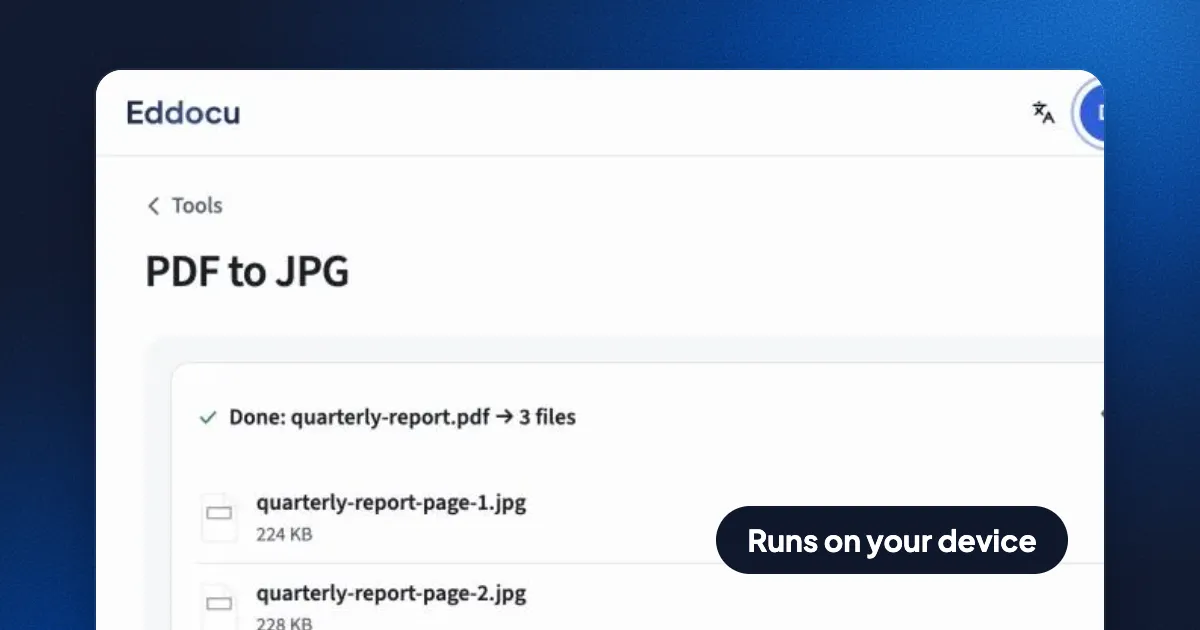
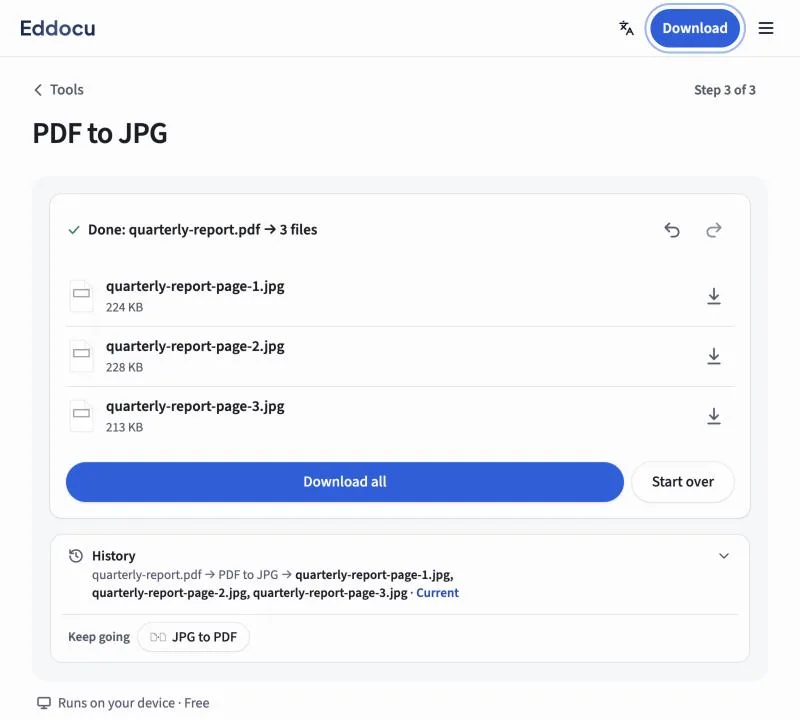
Mit 300 dpi und Qualität 85 kamen drei Dateien zurück: quarterly-report-page-1.jpg mit 224 KB, -page-2.jpg mit 228 KB und -page-3.jpg mit 213 KB. Auch in der deutschen Oberfläche bleibt der Zusatz „-page-“ im Dateinamen englisch, aus quartalsbericht.pdf wurde dort quartalsbericht-page-1.jpg. Jede Datei lässt sich einzeln laden, „Alle herunterladen“ packt sie in eine .zip.
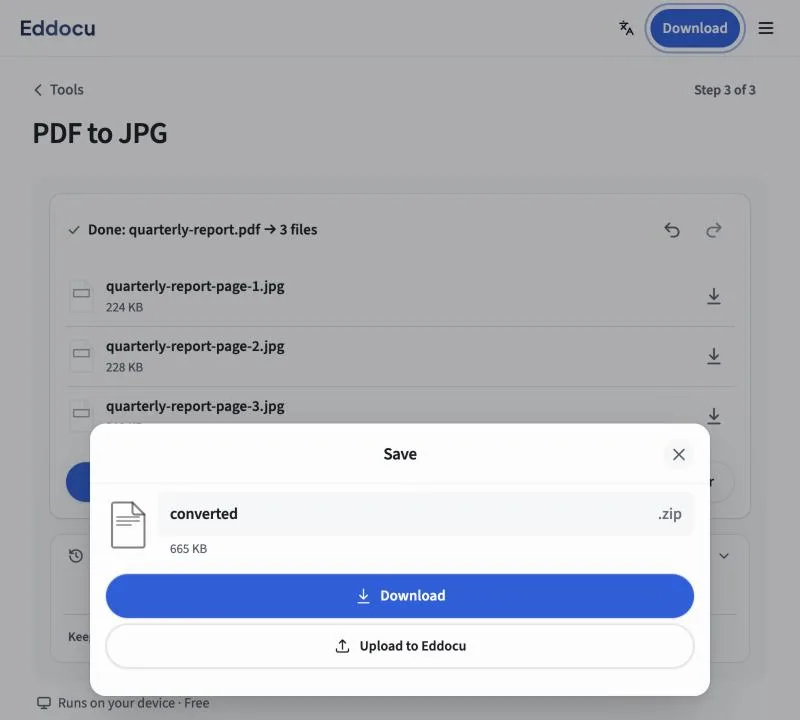
„Alle herunterladen“ öffnet das Fenster „Speichern“ mit Dateiname, Größe und zwei Schaltflächen. „Herunterladen“ speichert die Datei, in der deutschen Oberfläche heißt sie konvertiert.zip. „Zu Eddocu hochladen“ legt das Ergebnis zusätzlich in einer Eddocu-Bibliothek ab und ist für die Umwandlung nicht nötig.
Was in den Dateien steckt
Nach dem Entpacken haben wir den Kopf jeder JPEG-Datei ausgelesen. Die Hochformatseiten messen 2479 × 3508 Pixel, die Querformatseite 3508 × 2479. Jede Seite behält also ihre Ausrichtung. In allen drei Dateien steht 300 dpi, die gewählte Auflösung. Ein Programm, das diese Angabe auswertet, setzt das Bild deshalb in A4-Größe ein.
- Schluss bei 4.096 Pixeln. Seite 2 mit 600 dpi ergab 4096 × 2894 Pixel, im Dateikopf stand 350 dpi. Das Werkzeug begrenzt die lange Kante einer Seite auf 4.096 Pixel. Bei A4 sind das rund 350 dpi, bei US Letter rund 372 dpi. Einen Hinweis auf die gesenkte Auflösung gab es nicht. Für Poster, A3 mit 300 dpi oder Bilder, die Sie stark zuschneiden wollen, ist Automator die bessere Wahl.
- Einzelne Seiten ohne Nummer. Steht im Feld „Seiten“ nur eine Seite, heißt die Datei schlicht quarterly-report.jpg statt quarterly-report-page-2.jpg. Wer Seiten einzeln exportiert, sollte sie gleich umbenennen.
- Weißer Hintergrund. JPG kennt keine Transparenz, transparente Flächen werden weiß. Für Transparenz gibt es in PDF in PNG eine eigene Option.
Wie viel dpi?
Die Pixelzahl eines Seitenbilds ist die Seitengröße in Zoll mal dpi. A4 misst 8,27 × 11,69 Zoll. Daraus folgt:
- 150 dpi ergeben etwa 1240 × 1754 Pixel. Das genügt für Bildschirm, Chat oder Präsentationsfolie. Unsere erste Seite hatte damit bei Qualität 85 eine Größe von 73 KB.
- 300 dpi ergeben etwa 2480 × 3508 Pixel, der gängige Wert für den Druck. Dieselbe Seite kam auf 224 KB, rund das Dreifache.
- Über etwa 350 dpi bei A4 wird das Bild im Browser-Werkzeug nicht größer. In Automator schon.
Wenn ein Formular oder eine Chat-App nur kleine Dateien annimmt, drehen Sie zuerst an der Auflösung. Von 300 auf 150 dpi schrumpfte unsere erste Seite bei gleicher Qualität von 224 KB auf 73 KB. Prüfen Sie danach in voller Größe, ob der kleinste Text noch lesbar ist, bevor Sie das Bild verschicken.
Wann ein anderer Weg besser ist
- Ein einseitiges PDF: Vorschau. Die App ist schon da, und Ablage > Exportieren speichert die angezeigte Seite.
- Dieselbe Umwandlung jede Woche: eine Automator-Schnellaktion. Einmal gesichert, läuft sie im Finder auf jedem markierten PDF mit der eingestellten Auflösung, ganz ohne Webseite.
- Große Drucke: Automator. Im Test ging es über 4.096 Pixel hinaus, wo das Browser-Werkzeug stoppte.
- Vorschaubilder per Skript:
sipsmit-Z, sofern die erste Seite reicht. - Die Fotos aus einem PDF statt Bilder ganzer Seiten: Bilder extrahieren holt die eingebetteten Bilder einzeln heraus, ohne den Text drumherum.
Das Browser-Werkzeug lohnt sich, wenn Sie alle Seiten oder eine Handvoll bestimmter Seiten brauchen und keinen Arbeitsablauf einrichten möchten. Es läuft genauso in einem Browser unter Windows oder Linux. Und wer die Bilder wieder zu einem PDF zusammenfügen will, nimmt JPG in PDF.
Apples Dokumentation zu Vorschau, Automator und Finder haben wir am 24. November 2026 geprüft. Die Angaben zu Vorschau, Automator, Kurzbefehlen und sips stammen von macOS 27.2.