PowerPoint-Alternativen: 7 kostenlose Offline-Apps im Vergleich
LibreOffice, ONLYOFFICE und Keynote bearbeiten .pptx kostenlos ohne Internet und bieten eine Referentenansicht. PowerPoint mobil ist nur bis 10,1 Zoll gratis.
Aktualisiert 8 Min. Lesezeit
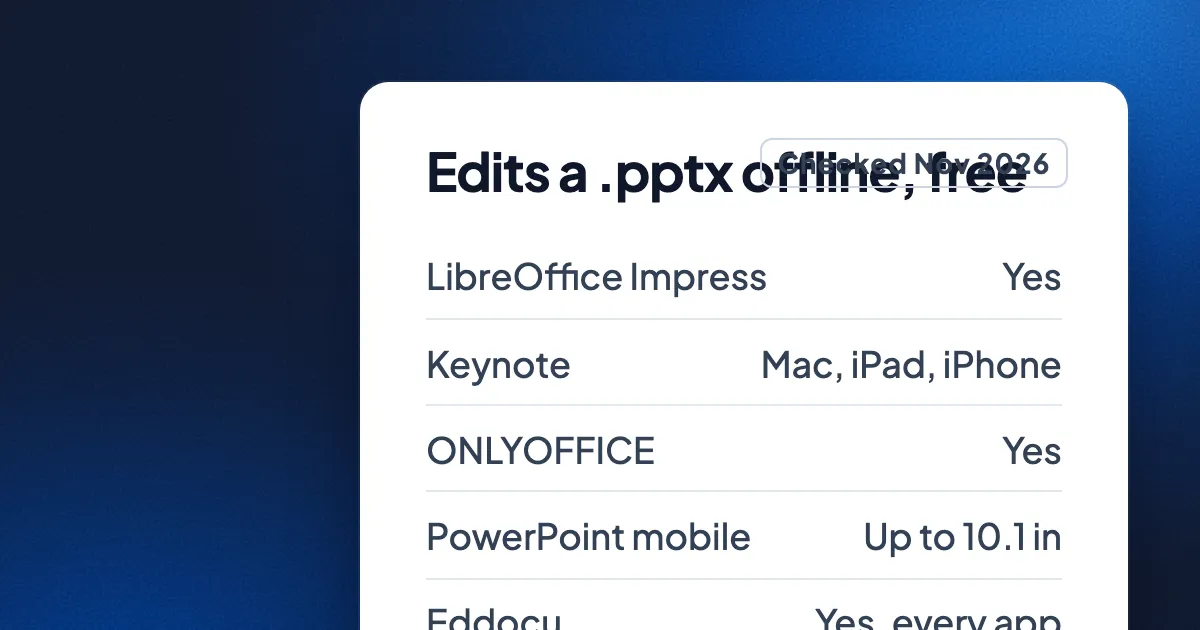
Kurz gesagt: Wer eine echte .pptx-Datei ohne Internet öffnen, bearbeiten und mit den eigenen Notizen auf einem zweiten Bildschirm vorführen will, installiert unter Windows, macOS oder Linux LibreOffice Impress oder ONLYOFFICE Desktop Editors; auf dem Mac reicht Keynote. Die PowerPoint-App für Mobilgeräte ist nur auf Bildschirmen bis 10,1 Zoll kostenlos, und Google Präsentationen funktioniert offline erst, wenn Sie es vorher online eingerichtet haben. Eddocu bearbeitet und exportiert .pptx auf jeder Plattform offline, hat aber noch keine Referentenansicht.
Eddocu ist der Editor, den wir entwickeln. Wir haben jede App an denselben acht Fragen gemessen, die sich im Zug oder in einem Saal mit schwachem WLAN stellen: Öffnet sie die .pptx, bearbeitet sie die Datei, bleiben Schriften, Notizen und Layouts erhalten, speichert sie wieder als .pptx, zeigt sie Ihnen beim Vortrag die Notizen, läuft sie offline, auf welchen Geräten gibt es sie und was kostet sie.
Welche Apps eine .pptx offline öffnen, bearbeiten und speichern
| App | Bearbeitet .pptx | Folien bleiben intakt | Speichert .pptx | Notizen beim Vortrag | Offline | Plattformen | Preis |
|---|---|---|---|---|---|---|---|
| LibreOffice Impress | Ja | Teilweise: Formen, Abstände und Masterhintergründe können sich ändern | Ja | Ja, Presenter-Konsole auf zwei Bildschirmen | Ja | Windows, Mac, Linux | Kostenlos |
| Apple Keynote | Ja, per Import | Teilweise: fehlende Schriften müssen ersetzt werden | Ja, per Export | Ja, Moderatormonitor | Ja | Mac, iPad, iPhone | Kostenlos |
| ONLYOFFICE Desktop Editors | Ja | Weitgehend: PPTX ist das eigene Format | Ja | Ja, Referentenansicht | Ja | Windows, Mac, Linux | Kostenlos |
| WPS Presentation | Ja | Weitgehend, laut Hersteller | Ja | Ja, Referentenwerkzeuge | Ja | Windows, Mac, Linux, iOS, Android, Web | Kostenlos mit Werbung; Pro+ kostenpflichtig |
| PowerPoint mobil | Ja | Ja | Ja | Unter Android kostenpflichtig | Ja, für Dateien auf dem Gerät | iPhone, iPad, Android | Kostenlos bis 10,1 Zoll |
| Google Präsentationen | Ja, im Office-Bearbeitungsmodus | Teilweise: manche Funktionen fehlen oder gehen verloren | Ja | Ja, Vortragenden-Ansicht | Teilweise: vorher einrichten | Chrome oder Edge am Computer | Kostenlos mit Google-Konto |
| Eddocu | Ja, per Import | Teilweise: komplexe Layouts können sich verschieben | Ja | Nein: Vollbild zeigt nur die Folien | Ja, in den Apps | Windows, Mac, Linux, iPhone, iPad, Android, Web | Für die private Nutzung kostenlos |
LibreOffice Impress: kostenlos, quelloffen, mit echter Presenter-Konsole
Impress ist das Präsentationsprogramm von LibreOffice, steht unter der Mozilla Public License 2.0 und wird auf der Website des Projekts kostenlos angeboten. Die aktuellen Versionen (26.8.3 sowie 26.2.7 für alle, die den älteren Zweig bevorzugen) liegen auf der Download-Seite für Windows, macOS (Apple Silicon und Intel) und Linux bereit. Alles läuft auf Ihrem Rechner, eine .pptx lässt sich also auch im Flugzeug öffnen und speichern.
Das Projekt sagt offen, wo PowerPoint-Dateien leiden. Die Seite zu den Import- und Exportgrenzen nennt AutoFormen, Tabulator-, Zeilen- und Absatzabstände, Hintergrundgrafiken der Masterfolie, gruppierte Objekte und einige Multimedia-Effekte. Eine Präsentation aus Text und Fotos nutzt davon wenig; eine, die auf eigenen Formen und knappen Abständen aufbaut, sollten Sie vor dem Vortrag Folie für Folie durchsehen.
Beim Vortrag zeigt die Presenter-Konsole auf Ihrem Laptop die aktuelle Folie, die nächste Folie, Ihre Notizen und einen Timer, während das Publikum nur die Folie sieht. Sie braucht einen zweiten Bildschirm und wird im Menü Bildschirmpräsentation in den Einstellungen eingeschaltet.
Apple Keynote: kostenlos auf Apple-Geräten, wandelt beim Öffnen um
Keynote öffnet .pptx- und .ppt-Dateien auf Mac, iPad und iPhone. Apples Anleitung zu PowerPoint-Dateien nennt eine Falle: Ist PowerPoint installiert, öffnet ein Doppelklick auf die .pptx PowerPoint. Ziehen Sie die Datei deshalb auf das Keynote-Symbol. Keynote macht daraus eine Keynote-Präsentation und meldet jede Schrift, die fehlt; ersetzen lässt sie sich über Format, Schrift, Schriften ersetzen.
Zurück geht es über Ablage, Exportieren, PowerPoint, wie Apples Export-Seite beschreibt. Der Moderatormonitor zeigt Ihre Notizen, Uhr oder Timer und die aktuelle Folie, und Sie können damit auch ohne zweiten Bildschirm proben. Keynote bleibt kostenlos: Apple schreibt, dass Sie es neben dem optionalen Abo Creator Studio weiterhin gratis nutzen können.
ONLYOFFICE Desktop Editors: PPTX als eigenes Format
ONLYOFFICE geht den umgekehrten Weg wie LibreOffice: Die Editoren sind um DOCX, XLSX und PPTX herum gebaut, statt diese Formate in ein anderes umzuwandeln. Die Desktop-Editoren sind unter Windows, macOS und Linux für private und berufliche Nutzung kostenlos und arbeiten ohne Verbindung. Die Seite zum Präsentationseditor führt PPTX, PPT, ODP und PPSX auf, dazu Sprechernotizen und eine Referentenansicht für den Vortrag selbst.
Für Einzelpersonen gibt es kaum einen Haken: Die kostenpflichtige Stufe ist eine Enterprise-Edition für Organisationen. Dass PPTX das eigene Format ist, heißt allerdings nicht, dass jede Animation gleich abläuft; öffnen Sie Ihre aufwendigste Präsentation einmal darin, bevor Sie sich darauf verlassen.
WPS Presentation: vertraut und kostenlos, aber mit Werbung
WPS Presentation ist nach Angaben des Herstellers „für immer kostenlos“, öffnet und speichert .pptx, .ppt und .ppsx, bringt Referentenwerkzeuge mit und läuft unter Windows, Mac, Linux, iOS, Android und im Web. Neben Eddocu hat es hier die längste Plattformliste.
Die kostenlose Stufe WPS Standard finanziert sich über Werbung: Auf der Preisseite steht „keine Werbung“ unter dem, was der bezahlte Plan Pro+ hinzufügt, ebenso umfangreichere PDF-Werkzeuge und mehr Cloud-Speicher als das 1 GB von Standard. Die Seite zeigt den Pro+-Preis in der Währung Ihres Landes, prüfen Sie ihn also von hier aus. WPS verspricht volle Treue zu PowerPoint-Dateien; wir würden die schwierigste Präsentation trotzdem vor dem Vortrag einmal darin öffnen.
PowerPoint mobil: kostenlos, aber nur auf kleinen Bildschirmen
Microsofts eigene App ist die originalgetreueste Wahl, weil die Datei ihr Ausgangsformat nie verlässt. Die kostenlosen Mobil-Apps decken Grundaufgaben wie Anzeigen, Erstellen und Bearbeiten ab, doch laut Microsofts Seite zum Abonnement brauchen Sie Microsoft 365, sobald Ihr Gerät größer als 10,1 Zoll ist. Ein iPad mini liegt darunter; ein 11-Zoll-iPad oder jedes größere Tablet nicht, und dort braucht das Bearbeiten ein Abo. Dieselbe Seite zählt das Präsentieren mit sichtbaren Notizen auf einem Android-Gerät zu den Abo-Funktionen.
Offline öffnet PowerPoint Dateien, die auf dem Gerät gespeichert sind. Dateien aus OneDrive müssen laut Microsofts Hilfe zum Offline-Arbeiten vorher mindestens einmal online geöffnet worden sein. Wenn die Bildschirmregel Sie ausschließt: Die deutsche Planübersicht nennt für Microsoft 365 Single 99,00 € im Jahr und für Office Home 2024, mit Desktop-PowerPoint für einen PC oder Mac, einmalig 149,00 €. Den Tablet-Fall behandeln wir in PowerPoint auf dem iPad ohne Microsoft 365, den Handy-Fall in PowerPoint unter Android bearbeiten.
Google Präsentationen offline: was vor dem Funkloch eingerichtet sein muss
Google Präsentationen kann eine .pptx ohne Umwandlung bearbeiten, im sogenannten Office-Bearbeitungsmodus; laut der Hilfe zur Office-Bearbeitung werden Änderungen im Office-Format in der Datei gespeichert. Manche Funktionen werden dort nicht angezeigt oder lassen sich nicht bearbeiten und können verloren gehen oder sich ändern. Wandeln Sie die Präsentation stattdessen um, werden laut der Seite zur Konvertierung eingebettete Diagramme und Videos zu Bildern und SmartArt zu einer Zeichnung.
Schwieriger ist der Offline-Teil. Nach Googles Anleitung zur Offline-Nutzung brauchen Sie Chrome oder Edge (kein privates Fenster), die Erweiterung Google Docs Offline und die Einstellung Offline in Google Drive, alles noch mit Verbindung erledigt. Danach machen Sie die .pptx selbst offline verfügbar. Die Vortragenden-Ansicht mit Ihren Notizen erreichen Sie über den Pfeil neben der Schaltfläche „Diashow“, wie die Hilfe zum Präsentieren zeigt. Google Präsentationen ist mit einem Google-Konto kostenlos; die Offline-Einrichtung ist der Schritt, den viele auslassen, also erledigen Sie ihn am Vortag und nicht erst vor Ort.
Eddocu: offline auf jeder Plattform, Notizen im Editor
Eddocu öffnet eine .pptx in seinen Apps für Windows, Mac, Linux, iPhone, iPad und Android ohne Internet und ohne Konto. Die Web-Version auf eddocu.com kann dasselbe mit Verbindung und einem kostenlosen Konto. Eddocu importiert die Präsentation in sein eigenes Format und schreibt beim Speichern eine neue .pptx. Einfache Präsentationen übersteht das unverändert. Dichte Layouts, ungewöhnliche Schriften und eingebettete Diagramme können sich verschieben, öffnen Sie die exportierte Datei also, bevor Sie sie verschicken.
Zum Vortragen wählen Sie „Im Vollbild präsentieren“ und dann „Von Anfang an starten“ oder „Ab aktueller Seite starten“. Während des Vortrags zeichnen Sie mit Stift und Textmarker und behalten die Markierungen mit „Präsentationsanmerkungen speichern“. Notizen tippen Sie nach „Sprechernotizen anzeigen“ unter jede Folie. Was Eddocu fehlt, ist eine Referentenansicht: Der Vollbildmodus zeigt nur die Folien, die Notizen bleiben im Editor. Den Umweg beschreibt unser Beitrag PDF wie PowerPoint präsentieren.
Eddocu ist für die private Nutzung kostenlos, ohne Werbung und ohne Wasserzeichen; das kostenlose Web-Konto begrenzt Importe auf insgesamt 10 Dokumente. Pro kostet 10,99 € im Monat oder 54,99 € im Jahr und bringt KI und Cloud-Synchronisierung (siehe Preise). Für einzelne Aufgaben an einer Präsentation gibt es Browser-Werkzeuge, alle in der Beta: PowerPoint in PDF, PowerPoint zusammenfügen, Folien sortieren und Suchen und Ersetzen in PowerPoint, das auch Sprechernotizen erfasst. Eddocu ist nicht quelloffen.
Wo andere Werkzeuge besser sind
- Sie tragen mit Notizen auf einem zweiten Bildschirm vor. Nehmen Sie LibreOffice Impress, ONLYOFFICE oder Keynote. Alle drei zeigen Notizen und nächste Folie nur Ihnen; Eddocu kann das noch nicht.
- Die Präsentation enthält Animationen, SmartArt oder eingebettete Diagramme und muss identisch aussehen. Nutzen Sie PowerPoint selbst: die Mobil-App auf einem kleinen Gerät oder eine bezahlte Desktop-Version. Die anderen Apps hier können einige dieser Teile neu aufbauen, abflachen oder weglassen.
- Sie wollen Open Source. LibreOffice ist unter der MPL 2.0 quelloffen. Eddocu nicht.
- Sie besitzen nur Apple-Geräte und schicken Präsentationen selten zurück. Keynote ist schon installiert und exportiert bei Bedarf nach PowerPoint.
Was Sie vor dem nächsten Vortrag installieren
- Auf einem Windows- oder Linux-Laptop am Beamer installieren Sie LibreOffice oder ONLYOFFICE und schalten die Referentenansicht einmal zu Hause mit angeschlossenem Monitor ein.
- Auf dem Mac probieren Sie zuerst Keynote und ersetzen fehlende Schriften, bevor Sie losfahren.
- Wenn Sie dieselbe .pptx auf Laptop, Handy und iPad ohne Konto bearbeiten wollen, testen Sie Eddocu über die Download-Seite, exportieren die Präsentation als .pptx und tragen am Tag selbst mit der App vor, die die Referentenansicht hat, die Sie brauchen.
- Egal welche App: Öffnen Sie die endgültige Datei am Vortag einmal offline, auf dem Rechner, an dem Sie vortragen.
Häufige Fragen
Gibt es ein kostenloses PowerPoint, das offline funktioniert?
Die PowerPoint-App für Mobilgeräte bearbeitet Dateien auf dem Gerät offline und kostenlos, auf Handys und Tablets bis 10,1 Zoll. Desktop-PowerPoint braucht eine bezahlte Lizenz; LibreOffice Impress, ONLYOFFICE und Keynote sind die kostenlosen Offline-Alternativen.
Öffnet Google Präsentationen eine .pptx ohne Internet?
Ja, wenn Sie es online vorbereitet haben: Chrome oder Edge, die Erweiterung Google Docs Offline, Offline in Drive eingeschaltet und die Datei offline verfügbar gemacht. Ohne diese Einrichtung ist eine Datei, die Sie nie offline geöffnet haben, einfach nicht da.
Welche kostenlose App zeigt mir beim Vortrag meine Sprechernotizen?
Die Presenter-Konsole von LibreOffice, der Moderatormonitor von Keynote und die Referentenansicht von ONLYOFFICE, jeweils nur auf Ihrem Bildschirm. In Eddocu schreiben Sie Notizen unter jede Folie, sehen sie aber nur im Editor, nicht während des Vortrags.
Warum ändern sich meine Schriften, wenn ich eine .pptx in einer anderen App öffne?
Eine App kann nur Schriften darstellen, die auf dem Rechner installiert sind, und setzt sonst eine andere ein. Installieren Sie die Schriften der Präsentation auf dem Vortragsrechner oder ersetzen Sie sie selbst, wie Keynote es Ihnen anbietet.
Fakten geprüft am 23. November 2026 auf den Seiten der jeweiligen Hersteller. Hat sich etwas geändert, schreiben Sie uns über eddocu.com/contact, dann korrigieren wir es.