Mac'te UDF Açma: UYAP Editörü ve Diğer Yollar
Mac'inize uyan UYAP Doküman Editörü sürümü hangisi, macOS engellerse ya da Java isterse ne yapılır, editörü kurmadan .udf dosyası nasıl okunur.
3 dk okuma
Kısa cevap: evet, Mac'te UDF dosyası açılır. UYAP, UYAP Doküman Editörü'nün macOS sürümünü Apple Silicon ve Intel işlemciler için ayrı ayrı yayımlıyor; güncel sürümler Java istemiyor. Dosyayı yalnızca okuyacaksanız Eddocu'nun Mac uygulaması onu olduğu gibi açar, UDF dosyası açma sayfası da Safari'de ya da Chrome'da hiçbir şey kurmadan okur.
Eddocu'yu biz geliştiriyoruz; UYAP ya da Adalet Bakanlığı ile bir bağımız yok. Editörle ilgili adımlar UYAP'ın indirme sayfasına dayanıyor, Eddocu adımlarını ise deneme için yazdığımız örnek dilekçelerle bir Mac'te denedik. Biçimin kendisi için UDF dosyası nedir, nasıl açılır yazısına bakın.
UYAP Doküman Editörü Mac'te çalışır mı?
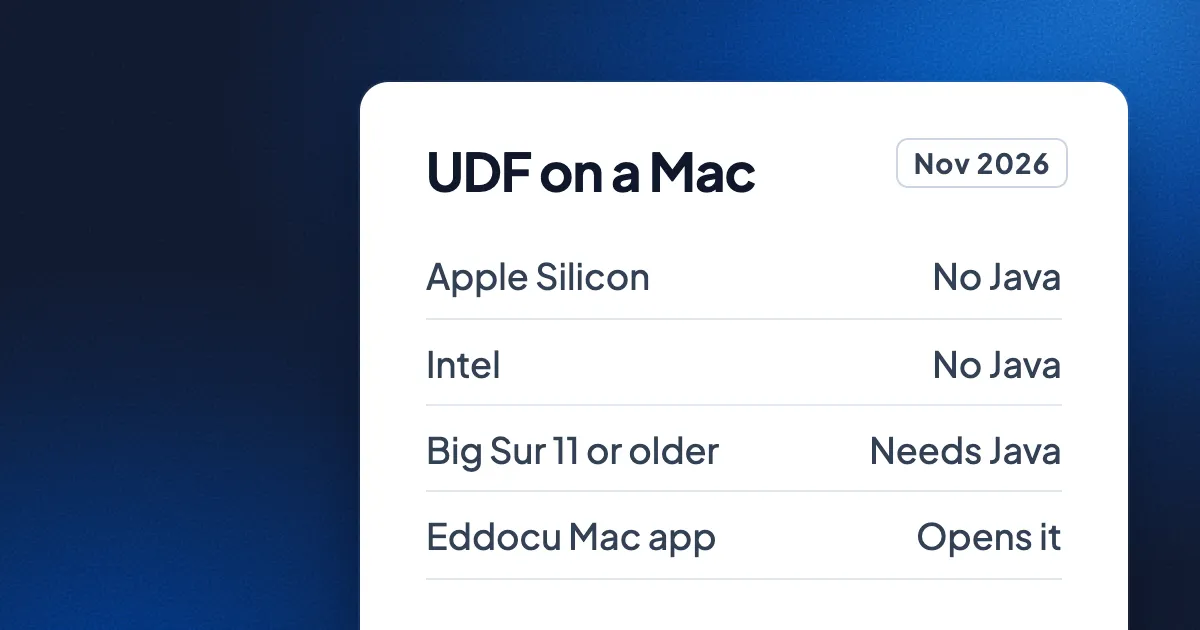
Çalışır. UYAP Editör sayfasında Mac için üç indirme var: Apple Silicon (M1 ve sonrası), Intel işlemcili Mac'ler ve macOS Big Sur 11 ile öncesi için eski bir sürüm. Java'ya hâlâ bağlı olan yalnızca sonuncusu. Yıllar önce editörü Mac'te deneyip Java hataları yüzünden vazgeçtiyseniz güncel sürümlerin kurulumu çok daha sade.
| Mac'iniz | Seçeceğiniz sürüm | Java |
|---|---|---|
| Apple M çipli, güncel macOS | Apple Silicon | Gerekmez |
| Intel işlemcili, güncel macOS | Intel | Gerekmez |
| Big Sur 11 ya da daha eski | Eski sürüm | Gerekir |
Editörü Mac'e kurma adımları
- Apple menüsünden Bu Mac Hakkında penceresini açın. "Çip" satırında Apple M1, M2, M3 ya da sonrası yazıyorsa Mac'iniz Apple Silicon'dur; "İşlemci" satırında Intel yazıyorsa Intel'dir. macOS sürümü de aynı pencerede görünür.
- uyap.gov.tr'deki UYAP Editör sayfasından size uyan sürümü indirin. Birinin size ilettiği bir dosya yerine oradan almak, en güncel sürümü kurduğunuzdan emin olmanızı sağlar.
- İnen dosyayı Finder'da açın ve kurulumun istediği gibi uygulamayı Uygulamalar klasörüne taşıyın.
- Bir .udf dosyasına çift tıklayın. macOS hangi uygulamayla açılacağını sorarsa UYAP Doküman Editörü'nü seçin. Kalıcı yapmak için dosyayı seçip Command-I'ya basın, Birlikte aç bölümünden editörü seçin ve Tümünü Değiştir düğmesine tıklayın.
Editör açılmıyorsa ne yapmalı?
- macOS uygulamanın açılamayacağını söylüyor. Gatekeeper, doğrulayamadığı uygulamaları ilk açılışta engeller. Sistem Ayarları'nda Gizlilik ve Güvenlik bölümüne girin, aşağıdaki editör uyarısını bulun ve Yine de Aç deyin. Bunu yalnızca uyap.gov.tr'den kendiniz indirdiğiniz kopya için yapın.
- Açılıp hemen kapanıyor ya da çok yavaş. Sürüm işlemciye uymuyor olabilir. Apple Silicon bir Mac'te Intel sürümü Rosetta üzerinden çalışır ve sorun çıkarabilir; Apple Silicon sürümünü kurun.
- Java istiyor. Eski sürüm kurulu. Güncel bir macOS'ta Java eklemek yerine o sürümü kaldırıp Apple Silicon ya da Intel sürümünü kurun.
- Okuma oluyor ama imza atılamıyor. E-imza için kart okuyucu ve sertifikanızı veren firmanın sürücüsü gerekir; bu sürücülerin de ayrı Mac sürümleri vardır. Firmanın sitesinde macOS sürümünüzü ve işlemcinizi destekleyen sürücüyü arayın ya da mobil imza (m-imza) kullanın.
Editör olmadan Mac'te UDF okuma
Bir avukatın, bilirkişinin ya da müvekkilin çoğu zaman tek ihtiyacı mahkemeden geleni okumaktır. UYAP'ın programı olmadan bunu üç yol yapar:
- Eddocu Mac uygulaması. UDF desteği içinde gelir, ayrıca eklenti indirmek gerekmez. Dosyayı Finder'dan açın ya da uygulamanın üzerine sürükleyin, sayfalar gelir; düzenleyip yeniden UDF, Word ya da PDF olarak kaydedebilirsiniz. Uygulamayı indirme sayfasından alın; bu dosyalarla neler yaptığı UDF sayfasında anlatılıyor.
- Bir tarayıcı sekmesi. UDF dosyası açma sayfası dosyayı Safari'nin ya da Chrome'un içinde okur. Hiçbir şey kurulmaz, dosya Mac'ten çıkmaz; ödünç alınmış ya da kurulum izni olmayan bir bilgisayar için uygundur.
- Dönüştürüp Önizleme'de açmak. UDF'den PDF'e ile PDF'e çevirdiğiniz dosya Önizleme'de her PDF gibi açılır; not alabilir, yazdırabilir ya da UYAP'ı bilmeyen birine gönderebilirsiniz.
Mac'te UDF dönüştürme ve oluşturma
Mac için Pages da Word de UDF kaydetmez. Dilekçeyi istediğiniz yerde yazın, .docx olarak kaydedin ve Word'den UDF'ye aracından geçirin; PDF için PDF'ten UDF'ye var. Tersi için UDF'den Word'e aracı, Pages'in ve Word'ün açtığı bir DOCX verir. Göndermeden önce yeni .udf dosyasını UYAP Doküman Editörü'nde açıp bir kez okuyun ve orada imzalayın; Eddocu yalnızca imzasız dosya yazar.
Sık sorulan sorular
M1, M2 ya da M3 çipli Mac'te hangi sürümü kurmalıyım?
Apple Silicon sürümünü. Java'ya da Rosetta'ya ihtiyaç duymadan çalışır.
Mac'te UDF'yi e-imzayla imzalayabilir miyim?
UYAP Doküman Editörü'nde evet; yeter ki kart okuyucunuzun sürücüsü macOS sürümünüzü desteklesin. Mobil imza kart okuyucuyu tamamen devreden çıkarır.
Önizleme ya da Pages .udf dosyasını doğrudan açar mı?
Hayır, ikisi de bu biçimi tanımaz. Önizleme için PDF'e, Pages için Word'e çevirin ya da dosyayı UDF okuyan bir uygulamada açın.