UDF Dosyası Nedir, Nasıl Açılır? UYAP Rehberi
UYAP .udf dosyası nedir; Windows, Mac, telefon ve tarayıcıda nasıl açılır, PDF ve Word'e nasıl çevrilir, Word'den UDF nasıl yapılır ve sık görülen hatalar ne anlama gelir.
7 dk okuma
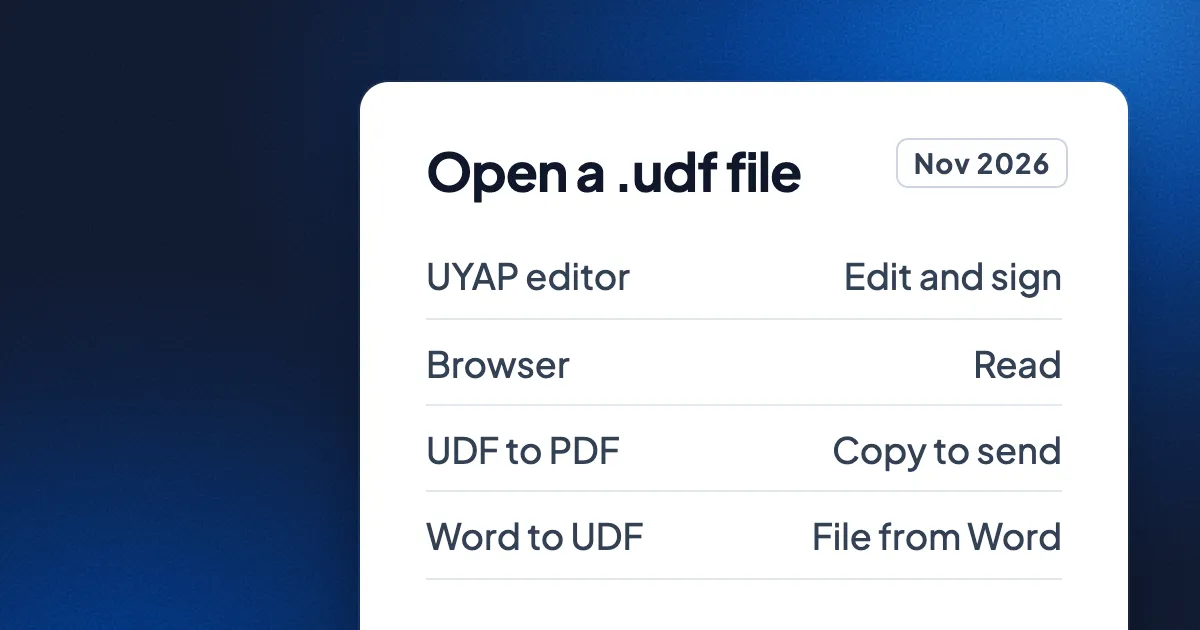
Kısa cevap: .udf uzantılı dosya, Adalet Bakanlığı'nın elektronik yargı sistemi UYAP'ta kullanılan belge biçimidir. Resmi programı UYAP Doküman Editörü'dür; uyap.gov.tr'den Windows, Mac ve Linux için ücretsiz indirilir. Dosyayı yalnızca okumak istiyorsanız hiçbir şey kurmadan, bilgisayarda ya da telefonda herhangi bir tarayıcıda UDF dosyası açma sayfasına bırakın. Saklamak ya da başkasına göndermek için UDF'yi PDF'e veya UDF'yi Word'e çevirin.
Eddocu bizim geliştirdiğimiz editör; bu yazıdaki UDF araçları da bizim. Eddocu'nun UYAP ya da T.C. Adalet Bakanlığı ile bir bağı yoktur. UYAP editörüyle ilgili adımlar uyap.gov.tr'deki indirme sayfasından alındı. Geri kalanını uydurma dilekçelerle kendimiz denedik; gerçek bir dava dosyası deneme yapılacak bir şey değil.
UDF dosyası nedir?
UYAP, Ulusal Yargı Ağı Projesi'nin kısaltmasıdır ve Adalet Bakanlığı tarafından yürütülür. Mahkemeler, savcılıklar, avukatlar ve vatandaşlar evrakı bu sistem üzerinden alıp verir: dilekçeler, kararlar, bilirkişi raporları, tutanaklar, tebligatlar. UYAP Doküman Editörü bu belgeleri .udf dosyası olarak kaydeder. Avukat Portal'dan yüklediğiniz ya da mahkemeden size gelen evrak da çoğunlukla bu biçimdedir.
Teknik olarak bir UYAP .udf dosyası bir ZIP arşividir. Metin, biçimlendirme ve sayfa ayarları içindeki content.xml adlı bir XML dosyasında durur; e-imzalı bir belgede imza da aynı paketin içindedir. Bu yüzden bir arşiv programı dosyayı açabilir, ama karşınıza dilekçe değil kod çıkar: XML kelimeleri taşır, onları yeniden sayfaya dönüştüren ise bir editördür.
Disk biçimiyle karıştırmayın. UDF aynı zamanda DVD'lerin, Blu-ray disklerin ve bazı disk kalıplarının dosya sistemi olan Universal Disk Format'ın da adıdır. Dosya bir mahkemeden, bir meslektaşınızdan ya da UYAP'tan geldiyse ve birkaç yüz kilobaytsa UYAP belgesidir. Birkaç gigabaytlık bir dosyaysa ve bir diskle ya da yedekle geldiyse öbür UDF'dir; bu yazıdaki araçların hiçbiri onu okumaz.
UDF dosyası açmanın dört yolu
| Yol | Kurulum | Sayfaları gösterir | Düzenler, UDF kaydeder | E-imza |
|---|---|---|---|---|
| UYAP Doküman Editörü | Evet, uyap.gov.tr'den | Evet | Evet | Evet, e-imza veya mobil imza |
| Arşiv programı ve content.xml | Bir ZIP programı | Hayır, ham XML | Hayır | Hayır |
| Diğer çevrim içi UDF görüntüleyiciler | Hayır | Genellikle | Siteye göre değişir | Hayır |
| Eddocu | Okumak için hayır; düzenlemek için uygulama ya da hesap | Evet | Evet | Hayır |
Dördünden yalnızca resmi editör imza atar; UYAP'a göndereceğiniz her evrak için onu kullanın. Diğerleri size gönderilmiş bir belgeyi okumak, yazdırmak, başka bir dilekçede alıntılamak ya da UYAP'ı hiç duymamış bir müvekkile kopyasını iletmek içindir.
Windows'ta UDF dosyası açma
- uyap.gov.tr'deki UYAP Editör sayfasına girin ve Windows kurulum dosyasını indirin. Sayfada EXE ve MSI olmak üzere iki seçenek var: kişisel bilgisayarda genellikle EXE kullanılır, MSI ise programları merkezden kuran büro ve kurumlar içindir.
- Kurulum dosyasını çalıştırıp adımları onaylayın. Kurulum bitince .udf dosyaları çift tıklamayla UYAP Doküman Editörü'nde açılır.
- Dosya hâlâ WinRAR ya da 7-Zip ile açılıyorsa veya Windows hangi uygulamayı kullanacağınızı soruyorsa dosyaya sağ tıklayın, Birlikte aç deyin, UYAP Doküman Editörü'nü seçin ve her zaman bu uygulamayı kullan kutusunu işaretleyin.
Program kurma izniniz olmayan bir iş bilgisayarındaysanız tarayıcıyı kullanın: UDF dosyası açma sayfası dosyayı tarayıcı sekmesinin içinde okur. Eddocu'nun Windows uygulaması da UDF açar; bunun için Ayarlar'dan ücretsiz UDF eklentisini tek tıkla eklemeniz yeterli.
Mac'te UDF dosyası açma
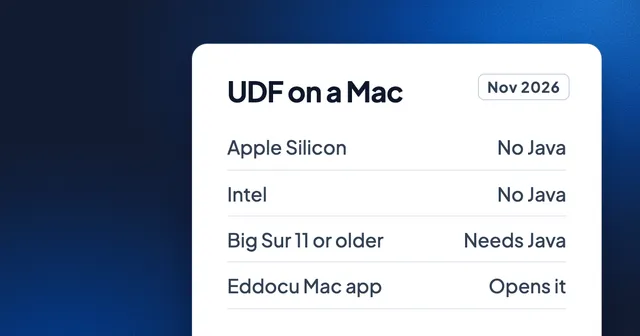
UYAP, editörün Mac sürümlerini hem Apple Silicon hem de Intel işlemciler için yayımlıyor ve güncel sürümler ayrıca Java kurmanızı istemiyor. macOS Big Sur 11 ve öncesi için olan eski sürüm ise hâlâ Java istiyor. İşlemcinize uygun sürümü seçin: Apple menüsü > Bu Mac Hakkında penceresinde "Çip" satırında Apple M ile başlayan bir ad görüyorsanız Apple Silicon, "İşlemci" satırında Intel yazıyorsa Intel sürümünü indirin.
Eddocu'nun Mac uygulaması UDF'yi ek bir şey kurmadan okur: dosyayı açtığınızda sayfaları gelir. Resmi editör Mac'te açılmıyorsa sebep çoğunlukla aynı üç dört şeydir; hepsini Mac'te UDF dosyası açma yazısında tek tek anlattık.
Telefonda UDF dosyası açma
E-postayla ya da WhatsApp'tan gelen bir dilekçeyi çoğu zaman ilk önce telefonda görürsünüz. Telefonda iki yol işe yarar:
- UYAP'ın kendi uygulamaları. UYAP, indirme sayfasında masaüstü editörün yanında Android ve iOS uygulamalarını da listeliyor. Mağazada arama yapmak yerine o sayfadaki bağlantılardan kurun; mağazalarda adı benzeyen başka uygulamalar da çıkıyor.
- Tarayıcı. Eki iPhone'da Dosyalar uygulamasına, Android'de İndirilenler klasörüne kaydedin. Ardından Safari'de ya da Chrome'da UDF dosyası açma sayfasını açıp dosyayı seçin. Sayfalar sekmede görünür ve dosya hiçbir yere yüklenmez.
UDF için bir telefon uygulaması da hazırlıyoruz: adı UDF Editörü. Henüz mağazalarda değil; tanıtım sayfası eddocu.com/udf adresinde.
Kurulum yapmadan tarayıcıda UDF okuma
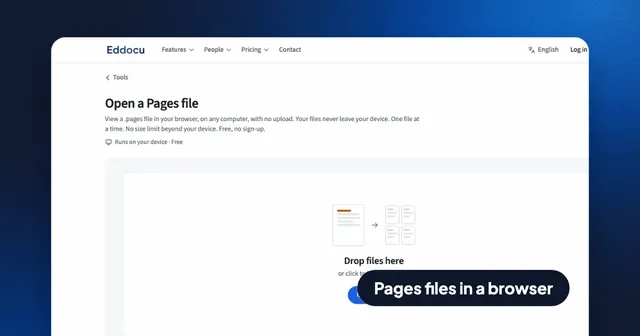
Tarayıcı yolu her sistemde aynıdır. UDF dosyası açma sayfasında Dosya seç düğmesine tıklayın ya da .udf dosyasını sayfaya sürükleyin. Araç dosyayı sekmenin içinde açar, content.xml'i okur ve metni kaydırarak okuyabileceğiniz sayfalar hâlinde dizer. Aynı sayfadan dosyayı PDF olarak indirebilir ya da Word'e çevirebilirsiniz.
Bunun için UYAP Doküman Editörü'ne, Java'ya ya da imza kartına gerek yoktur ve dosya cihazınızdan çıkmaz. Metni değiştirmek istiyorsanız dosyayı UDF editörü ile açın; editör belgeyi UDF, Word veya PDF olarak kaydeder. Tarayıcıdaki editör ücretsiz bir Eddocu hesabı ister, masaüstü uygulamalarında ise hesap olmadan düzenleyebilirsiniz.
UDF'yi PDF'e ya da Word'e çevirme
Bir müvekkil, bir bilirkişi ya da yurt dışındaki bir meslektaş .udf dosyasını genellikle hiç açamaz. PDF her yerde açılır; Word dosyası ise metinden alıntı yapmayı ya da onun üzerine yeni bir dilekçe yazmayı kolaylaştırır.
- Okuma kopyası için UDF'den PDF'e, düzenlenebilir bir DOCX için UDF'den Word'e aracını açın.
- Dosyaları ekleyin. İki araç da tek seferde 50 dosyaya kadar alır; dosya dosya indirilmiş bir dava klasörü için bu epey zaman kazandırır.
- Çalıştır'a basın ve sonuçları indirin. Dönüştürme tarayıcınızda yapılır.
Biçimlendirmesiyle metin, tablolar, üst ve alt bilgiler, resimler, barkodlar ve antetli kâğıt arka planı PDF'e geçer. Belgeyle birlikte kaydedilmiş ekler ise geçmez; onları UYAP'tan ayrıca indirin. İmzalı bir UDF de dönüştürülür, ancak çıkan PDF ya da DOCX içeriğin düz bir kopyasıdır. E-imza ne kontrol edilir ne de yeni dosyaya taşınır; belgenin imzalı olduğunu gösteren yine asıl .udf dosyasıdır. Bütün UDF araçları UDF araçları sayfasında bir arada.
Word'den ya da PDF'ten UDF oluşturma
Pek çok avukat dilekçeyi Word'de yazar, UDF'ye yalnızca son hâli için ihtiyaç duyar. Bunu iki araç yapar ve ikisi de dosyayı UYAP editörünün kendi kaydettiği biçimde yazar.
- Word'den UDF'ye DOCX, DOCM, DOTX ve DOTM dosyalarını kabul eder. Eski .doc dosyaları kabul edilmez: dosyayı Word'de açıp önce .docx olarak kaydedin. Metin, başlıklar, tablolar ve resimler aktarılır; sayfa sonlarını ve satır aralıklarını kontrol edin, bunlar farklı çıkabilir.
- PDF'ten UDF'ye tarayıcıda çalışır, PDF cihazınızdan çıkmaz. Metin tek sütun hâlinde akar; iki sütunlu bir sayfanın okuma sırası değişebilir. Taranmış sayfalar düzenlenemeyen resimlere dönüşür, bu yüzden önce PDF OCR aracından geçirin. Şekiller, grafikler ve formüller atılır; vektörle çizilmiş bir kaşe de kaybolabilir.
Sonra yeni .udf dosyasını UYAP Doküman Editörü'nde açın, baştan sona bir kez okuyun, e-imzanız ya da mobil imzanızla orada imzalayın ve her zamanki gibi UYAP'a yükleyin. Eddocu yalnızca imzasız dosya yazar.
E-imzalı ve şifreli dosyalar
E-imzalı UDF. İmzalı bir dosyayı okumak ve dönüştürmek güvenlidir; ikisi de asıl dosyayı değiştirmez. Düzenlemek ise başka bir konu. İmzalı bir belgede yapılan her değişiklik, tek bir virgül bile olsa, imzayı geçersiz kılar; elektronik imza zaten bunun için vardır. İçeriğin değişmesi gerekiyorsa düzenleyin ve yeni hâlini UYAP editöründe yeniden imzalayın.
Şifreli dosyalar. Olağan kullanımda .udf dosyasının kendisinin şifresi olmaz. Biri size şifreli bir UDF gönderdiğinde dosya neredeyse her zaman şifreli bir ZIP ya da RAR arşivinin içindedir. Arşivi gönderenin verdiği şifreyle açın, sonra içindeki .udf dosyasını açın. Buradaki araçların hiçbiri şifresi olmayan bir arşivi açamaz.
Sık karşılaşılan hatalar ve anlamları
- Dosya, içinde XML dosyaları olan bir klasör gibi açılıyor. .udf için varsayılan program bir arşiv programı olmuş. Varsayılan uygulamayı UYAP editörü yapın ya da dosyayı tarayıcıda okuyun.
- "Dosya bozuk" uyarısı ya da hiçbir şey açılmıyor. İndirme büyük ihtimalle yarıda kalmıştır; mobil veriyle indirilen büyük eklerde sık olur. Başka bir dosyanın adı .udf olarak değiştirilmiş de olabilir. Dosyayı UYAP'tan yeniden indirin ve boyutunu gönderenin dosyasıyla karşılaştırın.
- Editör Java istiyor. Eski sürümü kurmuşsunuz. Windows'ta ve güncel macOS kullanan bir Mac'te Java kurmak yerine uyap.gov.tr'den güncel sürümü indirin.
- İmza geçersiz görünüyor. Belge imzalandıktan sonra değiştirilmiş ya da onu yeniden yazan bir programla tekrar kaydedilmiş. Gönderenden asıl dosyayı isteyin.
- Dönüştürülen dilekçe farklı görünüyor. Word'deki bazı biçimlendirmelerin UDF'de karşılığı yoktur ve izlenen değişiklikleri dosya Word'den çıkmadan önce sonuçlandırmak daha iyidir. Değişiklikleri kabul edin ya da reddedin, dönüştürün, sonra sonucu UYAP editöründe kontrol edin.
Dava evrakı ve kişisel veriler
Dava dosyalarında adlar, T.C. kimlik numaraları, adresler, sağlık bilgileri ve mali bilgiler bulunur; bunlar KVKK kapsamındaki kişisel verilerdir. Bir dosyayı herhangi bir siteye bırakmadan önce dosyanın cihazınızda mı okunduğunu yoksa bir sunucuya mı gönderildiğini öğrenin. Eddocu'nun UDF dosyası açma, UDF'den PDF'e, UDF'den Word'e ve PDF'ten UDF'ye araçları dosyayı tarayıcı sekmesinde okur. Tarayıcıdaki editör bunun istisnasıdır: hesabınızdaki dosyalarla çalışır. Ortak kullanılan bir büro bilgisayarında işiniz bitince sekmeyi kapatın ve İndirilenler klasörünü boşaltın.
Sık sorulan sorular
UYAP Doküman Editörü olmadan UDF dosyası açılır mı?
Okumak, yazdırmak ve dönüştürmek için evet. Bir tarayıcı aracı sayfaları her cihazda gösterir. Evrakı imzalayıp UYAP'a göndermek için ise yine resmi editör gerekir.
UDF'yi PDF'e çevirince e-imza korunur mu?
Hayır. PDF okunabilir bir kopyadır. İmzalı belge olarak asıl .udf dosyasını saklayın, PDF'i yalnızca okuma kopyası olarak gönderin.
Dilekçeyi Word'de yazıp UDF olarak gönderebilir miyim?
Evet. Dosyayı .docx olarak kaydedin, Word'den UDF'ye aracıyla çevirin, sonucu UYAP editöründe açıp kontrol edin, orada imzalayın ve yükleyin.
.udf dosyam neden WinRAR ya da 7-Zip ile açılıyor?
Çünkü UDF içeride bir ZIP arşividir ve uzantıyı bir arşiv programı sahiplenmiş. .udf dosyaları için varsayılan uygulamayı UYAP editörü yapın.
Son güncelleme 29 Kasım 2026. UYAP editörünün platformları ve sürümleri, o gün indirme sayfasında listelendiği gibidir.