Ücretsiz ve çevrimdışı PowerPoint alternatifleri: 7 uygulama karşılaştırması
LibreOffice, ONLYOFFICE ve Keynote .pptx dosyasını internetsiz ve ücretsiz düzenliyor, sunarken notlarınızı da gösteriyor. PowerPoint mobil yalnızca 10,1 inçe kadar ücretsiz.
Güncellendi 7 dk okuma
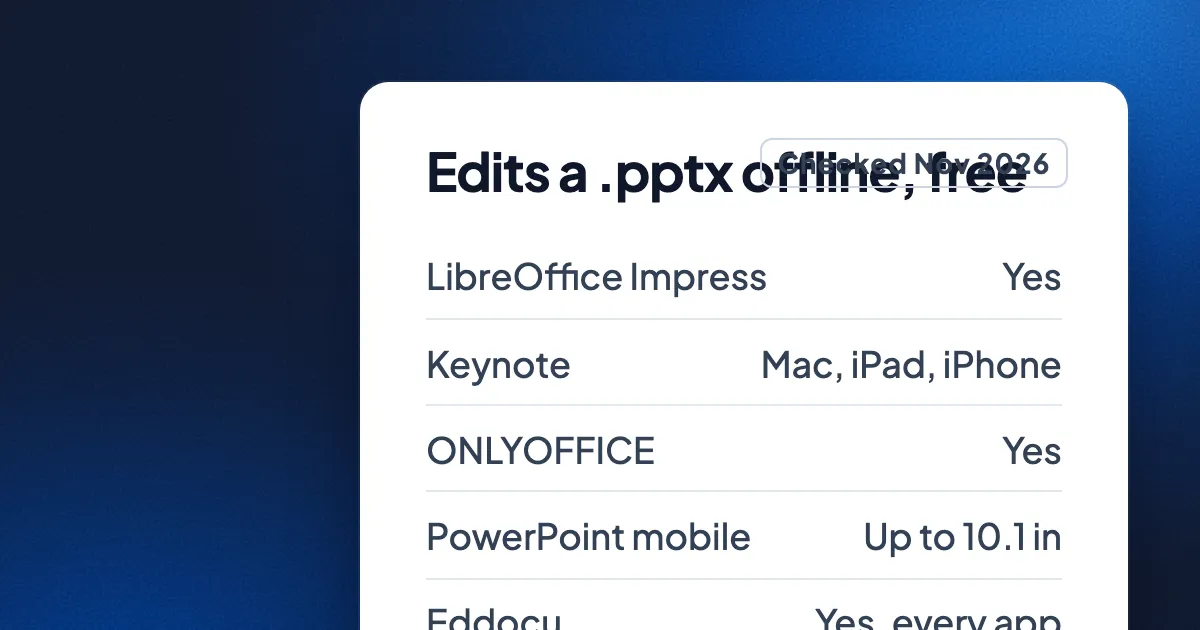
Kısa cevap: gerçek bir .pptx dosyasını internetsiz açıp düzenleyen ve sunarken notlarınızı ikinci ekranda gösteren ücretsiz bir uygulama arıyorsanız Windows, Mac veya Linux'ta LibreOffice Impress ya da ONLYOFFICE Masaüstü Düzenleyiciler'i kurun; Mac kullanıyorsanız Keynote yeterli. PowerPoint'in mobil uygulaması yalnızca 10,1 inç ve altındaki ekranlarda ücretsiz; Google Slaytlar ise ancak önceden, çevrimiçiyken hazırlık yaptıysanız çevrimdışı çalışıyor. Eddocu .pptx dosyasını her platformda çevrimdışı düzenleyip yeniden .pptx olarak kaydediyor, ancak henüz sunucu görünümü yok.
Eddocu bizim geliştirdiğimiz editör. Her uygulamayı, trende ya da Wi-Fi bağlantısı zayıf bir salonda sunum yapacak birinin soracağı sekiz soruyla değerlendirdik: .pptx'i açıyor mu, düzenliyor mu, fontları, notları ve düzeni koruyor mu, yeniden .pptx olarak kaydediyor mu, sunarken notlarınızı gösteriyor mu, çevrimdışı çalışıyor mu, hangi cihazlarda var ve fiyatı ne.
Hangi uygulamalar .pptx'i çevrimdışı açıp düzenliyor ve kaydediyor
| Uygulama | .pptx düzenleme | Düzeni koruma | .pptx kaydetme | Sunarken notlar | Çevrimdışı | Platformlar | Fiyat |
|---|---|---|---|---|---|---|---|
| LibreOffice Impress | Evet | Kısmen: şekiller, aralıklar ve asıl slayt arka planları değişebilir | Evet | Evet, iki ekranda Sunucu Paneli | Evet | Windows, Mac, Linux | Ücretsiz |
| Apple Keynote | Evet, içe aktararak | Kısmen: eksik fontları değiştirmeniz gerekir | Evet, dışa aktararak | Evet, sunucu ekranı | Evet | Mac, iPad, iPhone | Ücretsiz |
| ONLYOFFICE Masaüstü Düzenleyiciler | Evet | Büyük ölçüde: PPTX kendi biçimi | Evet | Evet, sunucu görünümü | Evet | Windows, Mac, Linux | Ücretsiz |
| WPS Presentation | Evet | Üreticiye göre büyük ölçüde | Evet | Evet, sunucu araçları | Evet | Windows, Mac, Linux, iOS, Android, web | Reklamlı ücretsiz; Pro+ ücretli |
| PowerPoint mobil | Evet | Evet | Evet | Android'de ücretli | Evet, cihazdaki dosyalarda | iPhone, iPad, Android | 10,1 inçe kadar ücretsiz |
| Google Slaytlar | Evet, Office düzenleme modunda | Kısmen: bazı özellikler görünmez ya da kaybolur | Evet | Evet, sunucu görünümü | Kısmen: önceden kurulum gerekir | Bilgisayarda Chrome veya Edge | Google hesabıyla ücretsiz |
| Eddocu | Evet, içe aktararak | Kısmen: karmaşık düzenler kayabilir | Evet | Hayır: tam ekran yalnızca slaytları gösteriyor | Evet, uygulamalarda | Windows, Mac, Linux, iPhone, iPad, Android, web | Kişisel kullanımda ücretsiz |
LibreOffice Impress: ücretsiz, açık kaynak ve gerçek bir Sunucu Paneli
Impress, LibreOffice paketinin sunum uygulaması. Mozilla Public License 2.0 ile dağıtılıyor ve LibreOffice'in kendi sitesinde ücretsiz olarak sunuluyor. Güncel sürümler (26.8.3 ve eski dalı tercih edenler için 26.2.7) indirme sayfasında Windows, macOS (Apple Silicon ve Intel) ve Linux için hazır. Her şey bilgisayarınızda çalıştığı için .pptx dosyası uçakta da açılıp kaydediliyor.
Proje, PowerPoint dosyalarında nerede zorlandığını açıkça yazıyor. İçe ve dışa aktarma sınırları sayfası otomatik şekilleri, sekme, satır ve paragraf aralıklarını, asıl slayt arka plan grafiklerini, gruplanmış nesneleri ve bazı çoklu ortam efektlerini sayıyor. Düz metin ve fotoğraftan oluşan bir sunu bu sorunlardan pek etkilenmez; özel şekillere ve sıkı aralıklara dayanan bir sunuyu ise sunmadan önce slayt slayt kontrol edin.
Sunum sırasında Sunucu Paneli, izleyiciler slaydı görürken dizüstü bilgisayarınızda geçerli slaydı, sonraki slaydı, notlarınızı ve bir zamanlayıcıyı gösteriyor. İkinci bir ekran gerektiriyor; ayarları Slayt Gösterisi menüsündeki Slayt Gösterisi Ayarları'nda bulunuyor.
Apple Keynote: Apple cihazlarında ücretsiz, dosyayı açarken dönüştürüyor
Keynote, .pptx ve .ppt dosyalarını Mac, iPad ve iPhone'da açıyor. Apple'ın PowerPoint dosyaları rehberi bir tuzağa dikkat çekiyor: bilgisayarda PowerPoint yüklüyse .pptx'e çift tıklamak PowerPoint'i açar, bu yüzden dosyayı Keynote simgesinin üzerine sürükleyin. Keynote sunuyu kendi biçimine çeviriyor ve cihazda yüklü olmayan fontları size bildiriyor; bunları Biçim menüsündeki font komutlarından başka bir fontla değiştiriyorsunuz.
Dosyayı geri göndermek için Dosya menüsünden PowerPoint biçiminde dışa aktarıyorsunuz; adımlar Apple'ın dışa aktarma sayfasında. Sunucu ekranı notlarınızı, saati ya da zamanlayıcıyı ve geçerli slaydı gösteriyor; ikinci ekran bağlamadan da prova yapabiliyorsunuz. Keynote ücretsiz kalıyor: Apple, isteğe bağlı Creator Studio aboneliğinin yanında Keynote'u ücretsiz kullanmaya devam edebileceğinizi söylüyor.
ONLYOFFICE Masaüstü Düzenleyiciler: PPTX'i dönüştürmeden, kendi biçimi olarak işliyor
ONLYOFFICE, LibreOffice'in tersi bir yol izliyor: düzenleyicileri DOCX, XLSX ve PPTX'i başka bir biçime çevirmek yerine doğrudan bu biçimler üzerine kurulu. Masaüstü düzenleyiciler Windows, macOS ve Linux'ta kişisel ve profesyonel kullanım için ücretsiz ve bağlantı olmadan çalışıyor. Sunum düzenleyicisinin sayfası desteklenen biçimler arasında PPTX, PPT, ODP ve PPSX'i sayıyor; sunum sırasında kullanmak için konuşmacı notları ve sunucu görünümü de var.
Bireysel kullanıcının ödeyeceği bir şey yok; ücretli olan, kurumlara satılan Enterprise sürümü. Yine de PPTX'i kendi biçimi olarak işlemesi her animasyonun aynı şekilde oynatılacağı anlamına gelmiyor; en karmaşık sununuzu bir kez bu uygulamada açıp deneyin.
WPS Presentation: tanıdık ve ücretsiz, ama reklamlı
WPS Presentation üreticisine göre "sonsuza dek ücretsiz"; .pptx, .ppt ve .ppsx dosyalarını açıp kaydediyor, sunucu araçları içeriyor ve Windows, Mac, Linux, iOS, Android ile web'de çalışıyor. Eddocu dışında buradaki en geniş platform listesi onda.
Ücretsiz katman WPS Standard reklamlarla destekleniyor: fiyat sayfasında "reklamsız kullanım", ücretli Pro+ planının eklediklerinden biri; daha kapsamlı PDF araçları ve Standard'ın 1 GB'ını aşan bulut alanı da öyle. Sayfa Türkiye'den açıldığında Pro+ yıllık ₺2.409,99 olarak görünüyor. WPS, PowerPoint dosyalarıyla tam uyum sözü veriyor; biz yine de en zorlu sununuzu konuşmadan önce bir kez WPS'te açmanızı öneririz.
PowerPoint mobil: ücretsiz, ama yalnızca küçük ekranlarda
Dosya hazırlandığı biçimden hiç çıkmadığı için en sadık seçenek Microsoft'un kendi uygulaması. Ücretsiz mobil uygulamalar dosya görüntüleme, oluşturma ve düzenleme gibi temel işleri kapsıyor; ancak Microsoft'un abonelik sayfasına göre cihazınız 10,1 inçten büyükse Microsoft 365 gerekiyor. iPad mini bu sınırın içinde kalıyor; 11 inçlik bir iPad ya da daha büyük bir tablet kalmıyor ve bunlarda düzenleme için abonelik şart. Aynı sayfa, Android cihazda notlarınızı görerek sunmayı da abonelik özellikleri arasında sayıyor.
Çevrimdışıyken PowerPoint cihazda kayıtlı dosyaları açıyor. Microsoft'un çevrimdışı çalışma yardımına göre OneDrive'daki dosyaların önce en az bir kez çevrimiçi açılmış olması gerekiyor. Cihazınız ekran sınırını aşıyorsa Türkiye'deki plan listesi Microsoft 365 Bireysel'i yıllık ₺3.299,99 ya da aylık ₺329,99, bir PC veya Mac için masaüstü PowerPoint içeren Office Ev 2024'ü ise tek seferlik ₺7.099,99 olarak gösteriyor. Tablet durumunu Microsoft 365 olmadan iPad'de PowerPoint yazımızda, telefonu ise Android'de PowerPoint düzenleme yazımızda anlattık.
Google Slaytlar çevrimdışı: bağlantınız kesilmeden önce neler gerekiyor
Google Slaytlar bir .pptx'i dönüştürmeden, Google'ın Office düzenleme dediği modda düzenleyebiliyor; Office düzenleme yardımına göre değişiklikler dosyaya Office biçiminde kaydediliyor. Bazı özellikler bu modda görünmüyor ya da düzenlenemiyor ve kaybolabiliyor veya değişebiliyor. Sunuyu Google Slaytlar biçimine dönüştürürseniz, dönüştürme sayfasına göre gömülü grafikler ve videolar resme, SmartArt ise çizime dönüşüyor.
Zor kısım çevrimdışı kullanım. Google'ın çevrimdışı kurulum sayfasına göre Chrome veya Edge (gizli pencere değil), Google Dokümanlar Offline uzantısı ve Drive ayarlarında çevrimdışı kullanımın açılması gerekiyor; bunların hepsini henüz çevrimiçiyken yapmalısınız. Ardından .pptx dosyasının kendisini çevrimdışı kullanılabilir hale getirin. Konuşmacı notlarını gösteren Sunucu görünümünü Slayt gösterisi düğmesinin yanındaki oktan açıyorsunuz; sunum yardımı adımları gösteriyor. Slaytlar Google hesabıyla ücretsiz; çevrimdışı kurulum ise en çok atlanan adım, bu yüzden onu salonda değil, bir gün önce yapın.
Eddocu: her platformda çevrimdışı, notlar editörde
Eddocu, Windows, Mac, Linux, iPhone, iPad ve Android uygulamalarında bir .pptx'i internet ve hesap gerektirmeden açıyor. eddocu.com'daki web sürümü aynı işi bağlantı ve ücretsiz bir hesapla yapıyor. Sunuyu kendi biçimine aktarıyor ve kaydettiğinizde yeni bir .pptx yazıyor. Basit sunular olduğu gibi kalıyor. Yoğun düzenler, alışılmadık fontlar ve gömülü grafikler kayabiliyor, bu yüzden dışa aktarılan dosyayı göndermeden önce açıp bakın.
Sunmak için Tam ekran sun'u, ardından Baştan başla ya da Mevcut sayfadan başla'yı seçin. Konuşma sırasında Kalem ve Vurgulayıcı ile çizebilir, bu işaretleri Sunum açıklamalarını kaydet ile saklayabilirsiniz. Notları, Konuşmacı notlarını göster'e bastıktan sonra her slaydın altına yazıyorsunuz. Eddocu'da eksik olan şey sunucu görünümü: tam ekran yalnızca slaytları gösteriyor, notlar editörde kalıyor. Çözüm yolunu PDF'i PowerPoint gibi sunma yazımızda anlattık.
Eddocu kişisel kullanımda ücretsiz; reklam ve filigran yok. Ücretsiz web hesabında içe aktarma toplam 10 belgeyle sınırlı. Pro aylık ₺249,99 ya da yıllık ₺1.199,99 ve yapay zekâ ile bulut eşitleme ekliyor (bkz. fiyatlar). Bir sunu üzerindeki tek seferlik işler için tarayıcı araçları var, hepsi beta aşamasında: PowerPoint'i PDF'e çevirme, PowerPoint birleştirme, slayt sıralama ve konuşmacı notlarına da uzanan PowerPoint'te bul ve değiştir. Eddocu kapalı kaynak.
Başka araçların daha iyi olduğu durumlar
- Notlarınıza ikinci ekrandan bakarak sunuyorsanız. LibreOffice Impress, ONLYOFFICE ya da Keynote'u seçin. Üçü de notları ve sonraki slaydı yalnızca size gösteriyor; Eddocu bunu henüz yapamıyor.
- Sunuda animasyon, SmartArt ya da gömülü grafik varsa ve birebir aynı görünmesi gerekiyorsa. PowerPoint'in kendisini kullanın: küçük bir cihazda mobil uygulamayı ya da ücretli bir masaüstü kopyasını. Buradaki diğer uygulamalar bu parçaların bir kısmını yeniden kurabilir, düzleştirebilir ya da atabilir.
- Açık kaynak istiyorsanız. LibreOffice, MPL 2.0 ile açık kaynak. Eddocu değil.
- Yalnızca Apple cihazlarınız varsa ve sunuları nadiren geri gönderiyorsanız. Keynote zaten yüklü ve gerektiğinde PowerPoint'e aktarıyor.
Bir sonraki sunumdan önce hangisini kurmalı
- Projektöre bağlanacak bir Windows ya da Linux dizüstünde LibreOffice veya ONLYOFFICE kurun ve sunucu görünümünü evde, bir monitör bağlıyken bir kez açıp deneyin.
- Mac'te önce Keynote'u deneyin ve eksik fontları yola çıkmadan değiştirin.
- Aynı .pptx'i dizüstünde, telefonda ve iPad'de hesap açmadan düzenlemek istiyorsanız Eddocu'yu indirme sayfasından deneyin, sunuyu .pptx olarak dışa aktarın ve o gün ihtiyacınız olan sunucu görünümüne sahip uygulamadan sunun.
- Hangisini seçerseniz seçin, son dosyayı bir gün önce, sunum yapacağınız bilgisayarda çevrimdışıyken bir kez açın.
Sık sorulan sorular
Çevrimdışı çalışan ücretsiz bir PowerPoint var mı?
PowerPoint'in mobil uygulaması, 10,1 inç ve altındaki telefon ve tabletlerde cihazdaki dosyaları çevrimdışı ve ücretsiz düzenliyor. Masaüstü PowerPoint ücretli lisans istiyor; LibreOffice Impress, ONLYOFFICE ve Keynote ücretsiz çevrimdışı seçenekler.
Google Slaytlar internetsiz .pptx açar mı?
Çevrimiçiyken hazırlık yaptıysanız evet: Chrome veya Edge, Google Dokümanlar Offline uzantısı, Drive'da açılmış çevrimdışı kullanım ve çevrimdışı kullanılabilir hale getirilmiş dosya gerekir. Bu hazırlığı atlarsanız dosya çevrimdışıyken karşınıza çıkmaz.
Hangi ücretsiz uygulama sunarken konuşmacı notlarımı gösterir?
LibreOffice'in Sunucu Paneli, Keynote'un sunucu ekranı ve ONLYOFFICE'in sunucu görünümü bunu yalnızca sizin ekranınızda yapıyor. Eddocu'da her slaydın altına not yazabilirsiniz, ama bu notları sunum sırasında değil, yalnızca editörde görürsünüz.
Bir .pptx'i başka uygulamada açınca fontlarım neden değişiyor?
Uygulama yalnızca o bilgisayarda yüklü olan fontu çizebilir, bu yüzden yerine başka bir font koyar. Sununun fontlarını sunum yapacağınız bilgisayara kurun ya da Keynote'un istediği gibi kendiniz değiştirin.
Bilgiler 23 Kasım 2026'da her üreticinin kendi sayfalarından kontrol edildi. Değişen bir şey varsa eddocu.com/contact adresinden bize yazın, düzeltelim.